
Vous cherchez où vous êtes passé, combien de kilomètres vous avez avalés ou pourquoi votre téléphone connaît mieux votre semaine que votre agenda? La Chronologie de Google Maps peut vous aider à retrouver vos trajets, vos lieux visités et vos habitudes de déplacement, tout en gardant un œil attentif sur vos paramètres de confidentialité.
Activer la localisation et la Chronologie
Avant de consulter vos déplacements, assurez-vous que votre téléphone peut enregistrer les lieux visités.
Marche à suivre sur votre téléphone
- Ouvrez les Paramètres de votre téléphone.
- Accédez à Localisation ou Service de localisation, selon votre appareil.
- Activez la localisation, puis vérifiez que l’application Google Maps est installée et à jour.

- Ouvrez Google Maps, touchez votre photo de profil ou vos initiales, puis choisissez Vos trajets ou Votre chronologie.
- Dans les paramètres de confidentialité, confirmez que la Chronologie est activée si vous souhaitez enregistrer vos déplacements.
Consulter vos trajets récents
La section Chronologie permet de revoir un jour précis, de repérer des lieux visités et de corriger certains éléments au besoin. Les intitulés peuvent varier légèrement selon l’appareil, la langue et la version de l’application, mais l’idée reste la même : vous suivez le fil de vos déplacements, sans dérouler une carte routière sur la table de cuisine.
Marche à suivre dans Google Maps
- Ouvrez Google Maps sur votre téléphone.
- Touchez votre photo de profil ou vos initiales en haut de l’écran.
- Sélectionnez Vos trajets ou Votre chronologie.
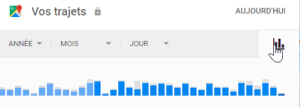
- Utilisez le calendrier pour choisir une journée à consulter.
- Parcourez les onglets comme Lieux, Villes ou Monde lorsque ceux-ci sont proposés.
- Corrigez un lieu au besoin si l’application a confondu le café du coin avec le commerce voisin. Ça arrive, même aux meilleurs algorithmes.
Configurer vos adresses utiles
Dans Google Maps, les adresses comme le domicile, le travail et les lieux favoris peuvent accélérer la recherche d’itinéraires. C’est une petite configuration qui évite beaucoup de tapotage, surtout quand vous êtes déjà en retard et que votre café décide de participer au chaos.
Marche à suivre pour garder vos lieux à portée de main
- Ouvrez Google Maps sur votre appareil.
- Cliquez sur votre profil, en haut à droite.
- Cliquez sur Gérer votre compte Google | Informations personnelles.
- Modifier vos lieux dans la section Adresses.
- Ajouter des nouveaux lieux en cliquant sur Autres adresses.

Sauvegarder et protéger vos données de déplacement
Les données de Chronologie peuvent être liées à chaque appareil. Si vous changez de téléphone, prenez le réflexe de vérifier la sauvegarde avant de remettre l’ancien appareil dans un tiroir, juste à côté du fil dont personne ne connaît l’utilité.
Marche à suivre pour vérifier la sauvegarde
- Ouvrez Google Maps, puis accédez à Votre chronologie.
- Touchez l’icône de nuage ou les options de sauvegarde lorsqu’elles sont offertes.
- Activez la Sauvegarde si vous souhaitez importer vos données sur un autre appareil.
- Vérifiez aussi le réglage de suppression automatique pour éviter de conserver ou de perdre plus d’historique que prévu.
- Supprimez une journée, un lieu ou l’ensemble de la Chronologie si vous ne voulez plus conserver ces informations.
Préparer vos rendez-vous externes avec Outlook
Votre calendrier peut devenir un excellent copilote de déplacement. Lorsque vous inscrivez clairement l’adresse dans un rendez-vous, votre téléphone peut vous aider à ouvrir rapidement l’itinéraire.
Marche à suivre dans Outlook
- Ouvrez votre Calendrier dans Outlook.
- Créez un nouveau rendez-vous ou ouvrez un rendez-vous existant.
- Renseignez le champ Emplacement avec une adresse complète et précise.
- Ajoutez les détails utiles dans le corps du rendez-vous : numéro de local, stationnement, entrée à utiliser ou code d’accès, si nécessaire.
- Enregistrez le rendez-vous, puis ouvrez-le sur votre téléphone pour lancer l’itinéraire dans l’application de cartes de votre choix.
- Pour aller plus vite dans Outlook, utilisez Ctrl+2 pour accéder au calendrier dans l’application classique, lorsque ce raccourci est disponible.
Référence(s) et formations kognos.pro pertinentes
- Vidéo : Outlook 365 – Créer un rendez-vous : Pour apprendre à créer un rendez-vous complet, ajouter un emplacement, définir les heures, les rappels et mieux préparer les déplacements.
- Vidéo : Outlook 365 – Configurer les options du calendrier : Pour personnaliser le calendrier, les heures de travail, les rappels, les disponibilités et les fuseaux horaires.
- Plan : Outlook 365 – Niveau 1 : Pour maîtriser les bases d’Outlook, dont les courriels, les contacts, les rendez-vous et les tâches.
- Plan : Outlook 365 – Niveau 2 : Pour aller plus loin avec la gestion du temps, le calendrier, les rendez-vous, les tâches, le classement et la recherche.
Mise à jour de l’article : Juin 2025