
Plusieurs projets, un déménagement ou des rénovations génèrent vite plusieurs listes. OneNote vous aide à les centraliser, à les réorganiser et à les retrouver sur votre ordinateur, votre tablette et votre téléphone.
Comprendre la structure de OneNote
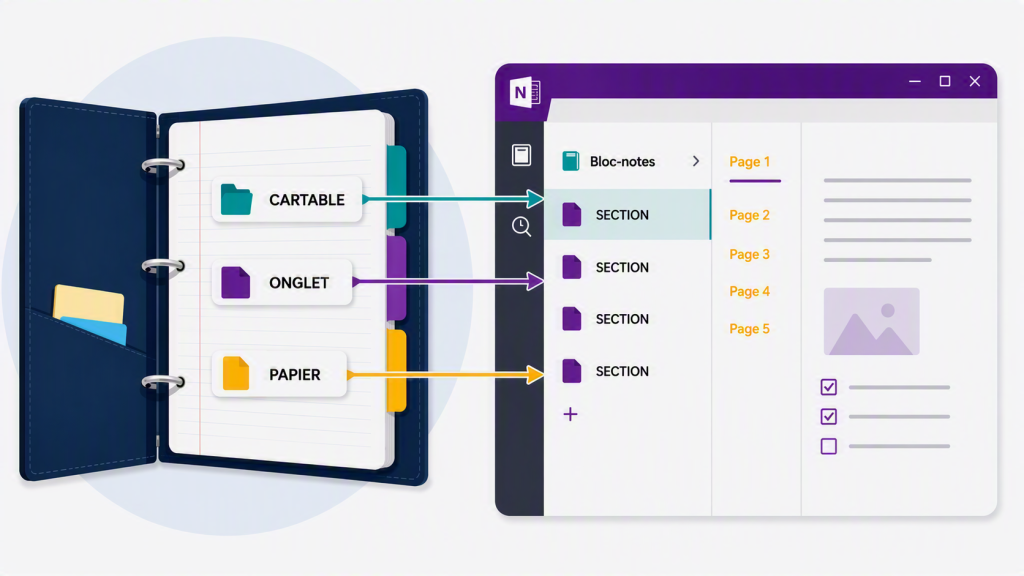
OneNote fonctionne comme un cartable numérique. Le bloc-notes représente le cartable principal, les sections (onglets) servent à classer l’information par sujet et les pages contiennent vos notes, listes, images et documents. Cette structure facilite l’organisation et la recherche d’information.
Par exemple, un bloc-notes peut être consacré à un projet, tandis que les onglets regroupent les différents thèmes ou étapes. Les pages permettent ensuite de consigner les détails, les listes de tâches ou les comptes rendus. Grâce à cette logique, vos notes demeurent faciles à retrouver sur tous vos appareils.
Organiser une liste accessible partout
Enregistrez votre bloc-notes OneNote dans OneDrive ou, en contexte organisationnel, dans SharePoint directement ou Teams. Lorsque vous utilisez le même compte Microsoft sur d’autres appareils, OneNote synchronise automatiquement les notes à intervalles réguliers.
Créer une liste dans OneNote
- Ouvrez OneNote et connectez-vous avec votre compte Microsoft personnel, professionnel ou scolaire.
- Ouvrez un bloc-notes existant ou créez-en un dans OneDrive ou SharePoint.
- Créez une section et une page portant un nom facile à retrouver, par exemple « Liste de rénovation ».
- Ajoutez chaque élément sur une ligne distincte et appliquez une balise de tâche lorsque vous souhaitez cocher les éléments terminés.
- Ajoutez au besoin des images, des liens, des notes audios ou des fichiers pour conserver le contexte au même endroit.
Retrouver et synchroniser la liste
- Installez l’application Microsoft OneNote sur votre téléphone ou votre tablette.
- Connectez-vous avec le même compte que celui utilisé pour le bloc-notes.
- Ouvrez le bloc-notes et modifiez la liste. Les changements se synchronisent automatiquement lorsque la connexion est disponible.
- Si une modification doit être chargée immédiatement dans OneNote pour Windows, ouvrez Fichier > Informations > Afficher l’état de la synchronisation, puis sélectionnez Synchroniser maintenant.
Bonnes pratiques pour éviter les oublis
Privilégiez une page par projet, utilisez des titres explicites et ajoutez des mots-clés faciles à rechercher. Avant un déplacement sans connexion, ouvrez le bloc-notes sur l’appareil afin de confirmer que le contenu récent est bien disponible.
Référence(s) et formations kognos.pro pertinentes
- Plan : OneNote – Niveau 1 — Créer et structurer des blocs-notes, sections et pages.
- Plan : OneNote – Niveau 2 — Organiser les notes avec des indicateurs et la recherche avancée.
- Plan : OneNote – Niveau 3 — Enrichir les notes avec l’audio, le stylet, les liens et les styles.
Mise à jour de l’article : Août 2025