
Dans Excel, les références mixtes et absolues permettent de recopier une formule sans perdre les cellules qui doivent rester fixes. Cette technique simple rend vos calculs plus fiables, surtout dans les tableaux de taux, de budgets ou de commissions.
Comprendre les types de références
Utiliser une référence relative
Une référence comme A2 se déplace lorsque la formule est recopiée. Elle convient lorsque la colonne et la ligne doivent s’ajuster automatiquement.
Figer une référence absolue
Une référence comme $A$2 conserve la même colonne et la même ligne. Dans la barre de formule, sélectionnez la référence, puis appuyez sur F4 sous Windows pour faire défiler les types de références.
Créer une référence mixte
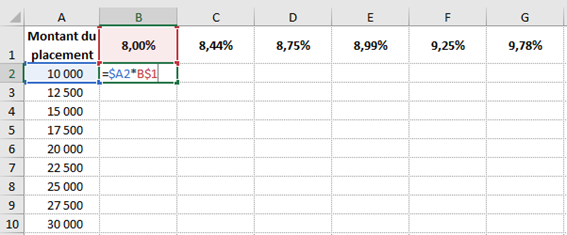
Une référence mixte verrouille seulement la colonne ou la ligne : $A2 fixe la colonne A, tandis que A$2 fixe la ligne 2. Cette approche est idéale pour recopier une formule à la fois vers la droite et vers le bas.
Appliquer les références dans une formule
Calculer un tableau de taux
- Sélectionnez la première cellule de résultat et saisissez la formule, par exemple =A2*B$1.
- Dans la barre de formule, sélectionnez la référence à modifier.
- Appuyez sur F4 jusqu’à obtenir le verrouillage voulu.
- Recopiez la formule vers la droite, puis vers le bas.
- Vérifiez que les montants et les taux demeurent associés aux bonnes lignes et colonnes.
Utiliser Excel sur Mac ou pour le web
Dans Excel pour Mac, sélectionnez la référence dans la barre de formule, puis utilisez Commande + T pour passer d’un type de référence à l’autre. Vous pouvez aussi saisir directement le symbole $. Dans Excel pour le web, la touche F4 n’est pas offerte pour ce basculement : ajoutez plutôt les signes $ dans la formule.
La fonction Recopier dans Excel
La capsule Calculer et recopier démontre l’utilisation de la touche F4 du clavier. Cela permettra de créer un adressage absolu à une adresse contenue à l’intérieur d’une formule. Aussi, voyez le résultat dans l’image ci-dessous. En plus, vous pouvez recréer l’image dans Excel afin de bien maitriser la manœuvre.

Référence(s) et formations kognos.pro pertinentes
- Vidéo : Excel – Appliquer des adressages mixtes ou absolus — Appliquer F4 et recopier des formules avec précision.
- Vidéo : Excel – Calculer avec les principes de base — Revoir la création et la recopie des formules de base.
Mise à jour de l’article : Septembre 2025