
Vous avez reçu une version modifiée d’un contrat, d’un rapport ou d’une procédure? La fonction Comparer de Word repère les ajouts, les suppressions et les changements de mise en forme sans modifier les deux fichiers sources. Le résultat s’affiche dans un troisième document avec des marques de révision.
Comparer les versions
- Ouvrez les deux documents à comparer dans Word.
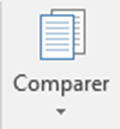
- Dans l’onglet Révision, sélectionnez Comparer, puis Comparer deux versions d’un document.
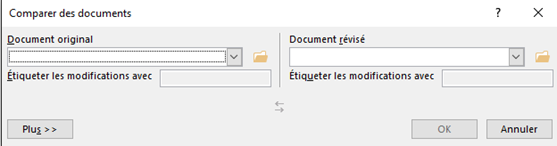
- Dans Document d’origine, sélectionnez la version de référence.
- Dans Document révisé, sélectionnez la version contenant les modifications.
- Sélectionnez Plus pour choisir les éléments à analyser, par exemple le texte, la mise en forme ou les commentaires.
- Sous Afficher les modifications dans, conservez Nouveau document pour protéger les fichiers sources.
- Sélectionnez OK pour créer le document comparatif.
Lire le résultat
Word affiche les différences sous forme de marques de révision. La couleur peut varier selon les réglages et les personnes associées aux modifications. Utilisez les volets de révision et les documents sources pour valider chaque changement avant d’accepter ou de refuser les révisions.
Comparer ou combiner?
Utilisez Comparer pour examiner deux versions. Utilisez Combiner lorsque plusieurs personnes ont révisé le même document et que vous souhaitez rassembler leurs modifications dans une seule copie.
Référence(s) et formations kognos.pro pertinentes
- Vidéo : Word – Comparer des documents | pour découvrir les options Comparer et Combiner.
- Thème : Réviser un document | pour maîtriser les outils de révision, les commentaires et le suivi des modifications.
- Article : Word – 5 fonctions indispensables | pour découvrir d’autres fonctions utiles pour réviser et sécuriser un document.
Mise à jour de l’article : Novembre 2025