
Dans un premier article, « Une souris qui scanne », kognos.pro présentait la souris-scanner IRIScan Mouse. Cet appareil permettait de balayer un document papier avec une souris, puis d’exporter le résultat vers des formats comme PDF, Word ou Excel. L’idée était ingénieuse, mais cette gamme de souris-scanners est maintenant en fin de vie et ne reçoit plus de mises à jour logicielles.
Les besoins demeurent pourtant les mêmes : récupérer un passage sans le recopier, convertir un contrat en PDF, numériser des notes de cours ou retrouver rapidement du texte dans un document. Les solutions actuelles sont plus mobiles, plus spécialisées et mieux intégrées aux environnements numériques.
Choisir les meilleures options actuelles
Deux appareils se démarquent selon le type de document à traiter : un stylo-scanner pour capter des passages précis et une caméra-scanner de bureau pour numériser des documents complets. Pour les besoins occasionnels, l’application mobile OneDrive constitue aussi une excellente solution déjà accessible à de nombreux utilisateurs de Microsoft 365.
Numériser des passages avec IRISPen Air 8
IRISPen Air 8 est un stylo-scanner conçu pour parcourir une ligne imprimée et convertir son contenu en texte numérique. Il propose notamment la reconnaissance optique de caractères, la traduction et la lecture vocale. Son format portatif convient particulièrement aux études, à la recherche, à la consultation de livres et au travail avec des documents imprimés.
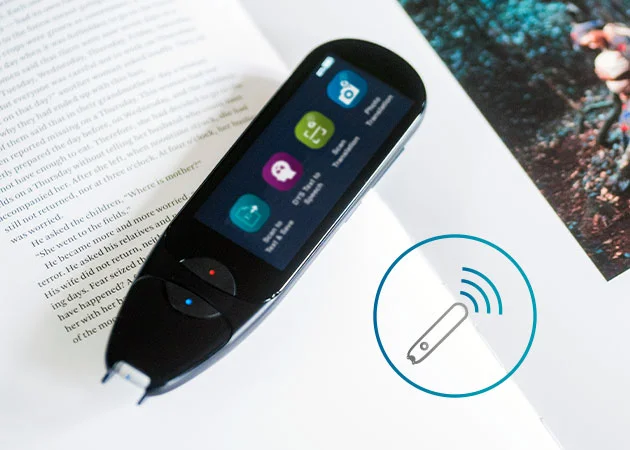
Exemple pour les études
Une personne prépare un travail de recherche à partir d’un manuel imprimé. Plutôt que de recopier chaque extrait, la personne fait glisser le stylo sur les passages utiles, transfère le texte reconnu vers son environnement de travail, puis révise les citations avant de les intégrer dans Word. La fonction de traduction peut également faciliter la compréhension d’un passage rédigé dans une autre langue.
Numériser des documents complets avec IRIScan Desk 7
IRIScan Desk 7 est une caméra-scanner de bureau. Le document est placé sous la caméra plutôt que glissé dans un appareil. Cette approche convient aux livres, contrats, formulaires, dessins et documents reliés. Elle est particulièrement utile lorsqu’il faut préserver les originaux, traiter régulièrement ou en lot des pages de formats variés.
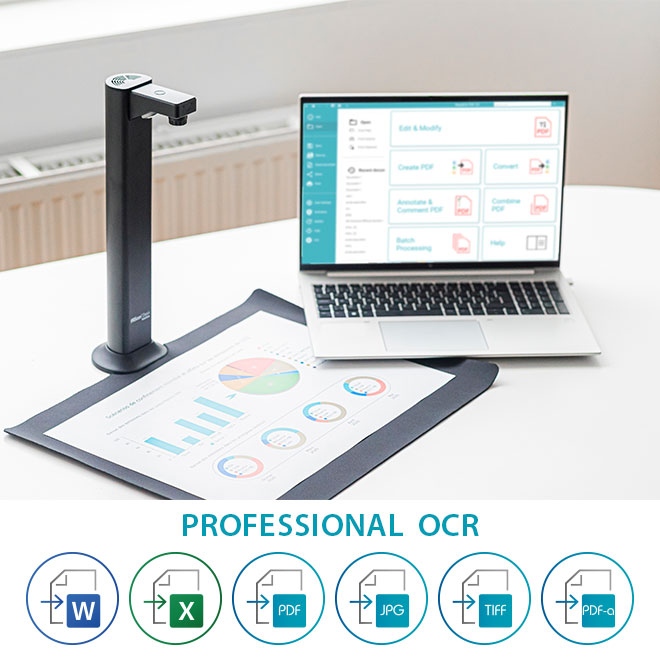
Exemple pour le travail
Une équipe administrative reçoit un contrat papier de plusieurs pages. Le contrat est placé sous la caméra, puis capturé afin de produire un fichier numérique. La reconnaissance de texte permet ensuite de créer un PDF interrogeable, de retrouver une clause précise et, au besoin, de réutiliser certains passages dans un document de travail après vérification.
Numériser avec l’application mobile OneDrive
Pour une utilisation occasionnelle, il n’est pas toujours nécessaire d’acheter un appareil spécialisé. L’application mobile OneDrive permet de numériser des documents, des tableaux blancs, des cartes de visite ou des photos, puis de les enregistrer dans OneDrive. Les fichiers numérisés sont enregistrés en PDF. Selon l’appareil, il est aussi possible de recadrer, faire pivoter ou ajuster le rendu avant l’enregistrement.
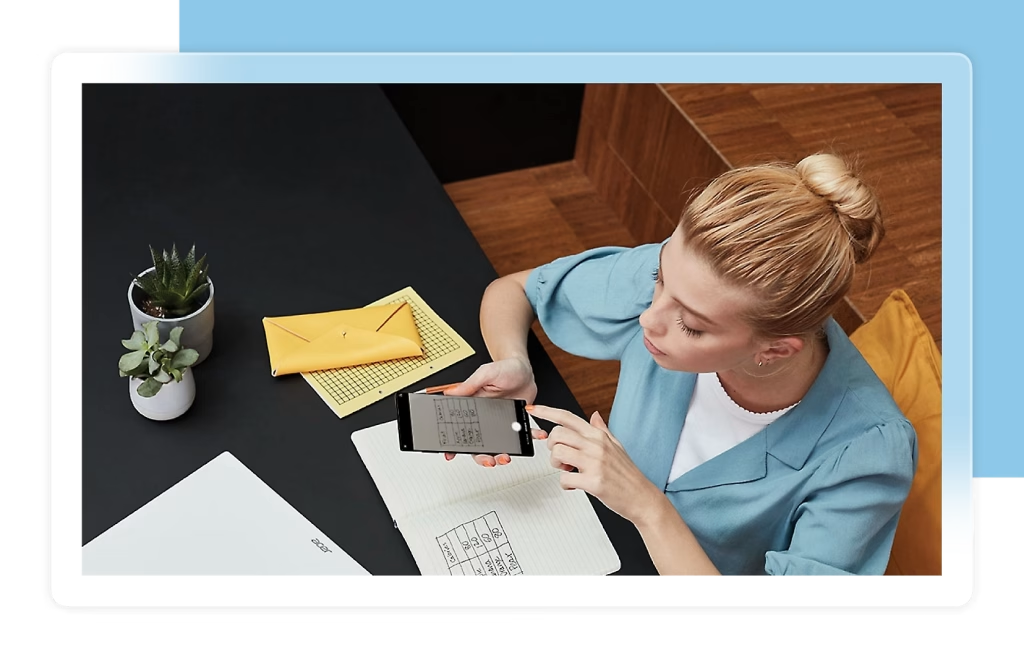
Exemple en déplacement
Une personne signe un document lors d’une rencontre chez un client. Avant de quitter les lieux, la personne utilise OneDrive sur son téléphone, numérise les pages, nomme le PDF et l’enregistre directement dans le dossier approprié. Le fichier peut ensuite être retrouvé sur les autres appareils connectés au même espace OneDrive.
Comparer les solutions
| Besoin | Solution | Pourquoi la choisir |
| Numériser occasionnellement un document | OneDrive | Accessible sur téléphone et enregistrement direct en PDF dans le nuage. |
| Capturer des passages imprimés | IRISPen Air 8 | Format portatif adapté aux extraits, à la traduction et à la lecture vocale. |
| Numériser des livres ou des dossiers complets | IRIScan Desk 7 | Capture sans contact adaptée aux pages reliées et aux formats variés. |
| Rendre un PDF numérisé interrogeable | Acrobat Pro avec OCR | Reconnaît le texte afin de faciliter la recherche et la correction. |
Réutiliser l’information numérisée
La numérisation n’est que la première étape. Une fois le document converti, la reconnaissance optique de caractères, appelée ROC ou OCR, permet de rechercher du texte, de copier des passages et de corriger le contenu reconnu. Une relecture reste essentielle, particulièrement pour les noms propres, les chiffres, les tableaux et les documents de qualité inégale.
Référence(s) et formations kognos.pro pertinentes
- Article : Reconnaissance vocale – découvrir une autre méthode pour produire du texte sans utiliser le clavier.
- Article : OneDrive – Numériser un document à partir de votre cellulaire – suivre une situation concrète de numérisation et de classement en PDF dans OneDrive.
- Plan : OneDrive – apprendre à stocker, partager, synchroniser et gérer ses fichiers.
- Plan : OneDrive Entreprise – approfondir la gestion des fichiers de travail dans Microsoft 365.
- Vidéo : Acrobat Pro – Convertir en ROC (OCR) – convertir un PDF numérisé en document modifiable et interrogeable.
- Vidéo : Acrobat Pro – Insérer du texte et des images – modifier le texte et les images dans un document PDF.
- Vidéo : Acrobat Pro – Organiser les pages – Partie 1 – réorganiser, extraire, remplacer ou supprimer des pages PDF.
- Vidéo : Office 365 – Partager et exporter un document – exporter un document en PDF ou dans un autre format approprié.
Mise à jour de l’article : Remplace l’article « Une souris qui scanne ».