
Partager un classeur Excel est maintenant plus simple grâce à la coédition dans OneDrive ou SharePoint. Plusieurs personnes peuvent modifier le même fichier .xlsx, voir les changements rapidement et éviter les copies envoyées en pièces jointes. Cette approche moderne remplace avantageusement l’ancien classeur partagé, qui demeure une fonction héritée assortie de nombreuses limites.
Partager un classeur avec OneDrive ou SharePoint
- Ouvrez le classeur dans Excel et sélectionnez Partager.
- Si le fichier est enregistré seulement sur l’ordinateur, téléversez-le dans OneDrive ou SharePoint.
- Choisissez les autorisations, notamment Peut modifier ou la consultation seulement, puis appliquez-les.
- Ajoutez les personnes concernées et un message, puis sélectionnez Envoyer. Vous pouvez aussi utiliser Copier le lien.
- Vérifiez les personnes présentes dans le fichier grâce aux initiales affichées dans le coin supérieur droit.
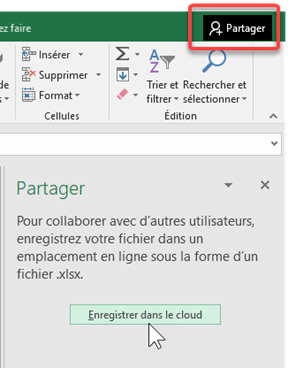
Collaborer sans créer de doublons
Pour que la coédition fonctionne, conservez le fichier dans un emplacement partagé compatible, utilisez le format .xlsx et accordez des droits de modification. Activez Enregistrement automatique lorsqu’il est offert. Pour revenir à une version précédente, utilisez l’Historique des versions dans OneDrive ou SharePoint plutôt que de multiplier les copies.
Utiliser le partage hérité sur un lecteur réseau
L’option Partager le classeur (hérité) existe encore pour certains fichiers placés sur un lecteur réseau, mais Microsoft recommande la coédition. Cette méthode limite plusieurs fonctions, notamment les tableaux, certaines mises en forme, les objets et les tableaux croisés dynamiques. Utilisez-la seulement lorsqu’un environnement local l’exige.
Ajouter les commandes héritées
- Sélectionnez Fichier puis Options.
- Choisissez Barre d’outils Accès rapide.
- Dans Choisir les commandes dans les catégories suivantes, sélectionnez Toutes les commandes.
- Ajoutez Partager le classeur (hérité), Suivi des modifications (hérité), Protéger le partage (hérité) et Comparaison et fusion de classeurs.
- Sélectionnez OK.

Partager un classeur Excel et suivre les modifications avec des collaborateurs externes
Bien que la coédition dans OneDrive ou SharePoint soit aujourd’hui la méthode privilégiée pour collaborer avec des personnes externes, certaines organisations utilisent encore les fonctions héritées d’Excel pour réviser un classeur par courriel ou à partir d’un lecteur réseau. Microsoft maintient toujours ces commandes dans Excel, mais les considère comme des fonctionnalités héritées offrant moins de possibilités que la coédition moderne.
Cette méthode permet d’envoyer un fichier Excel à un ou plusieurs réviseurs externes, d’identifier les cellules modifiées, puis d’accepter ou de refuser les changements à votre retour. Elle peut être utile lorsque les utilisateurs externes n’ont pas accès à votre environnement Microsoft 365 ou lorsque les politiques de sécurité exigent l’échange de fichiers plutôt que le partage de liens.
Préparer le classeur pour la révision externe
- Ajoutez les commandes Partager le classeur (hérité), Suivi des modifications (hérité), Protéger le partage (hérité) et Comparaison et fusion de classeurs à la barre d’outils Accès rapide.
- Ouvrez le classeur à transmettre.
- Sélectionnez Partager le classeur (hérité).
- Activez l’option permettant à plusieurs utilisateurs de modifier le classeur simultanément.
- Sélectionnez OK et enregistrez le fichier.
- Activez au besoin Suivi des modifications (hérité) afin de conserver un historique détaillé des changements.
Envoyer le classeur à un réviseur externe
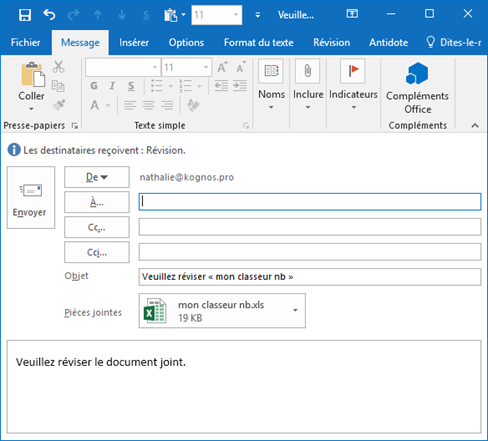
- Ajoutez la commande Envoyer pour révision à la barre d’outils Accès rapide si elle n’est pas déjà disponible.
- Sélectionnez Envoyer pour révision.
- Lorsque Excel vous demande d’enregistrer le classeur en prenant en charge les modifications des réviseurs, confirmez avec Oui.
- Adressez le message aux personnes concernées.
- Transmettez le fichier par courriel.
- Demandez aux réviseurs d’enregistrer leurs modifications avant de vous retourner le classeur.

Comparer les versions du classeur
- Ouvrez le classeur d’origine.
- Sélectionnez Comparaison et fusion de classeurs.
- Parcourez votre ordinateur et choisissez la version retournée par le réviseur.
- Lancez la comparaison.
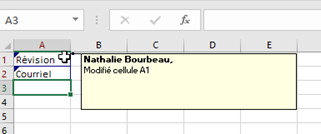
- Examinez les cellules mises en surbrillance afin de repérer les modifications apportées.
- Pointez les cellules modifiées pour consulter les renseignements associés aux changements.

Accepter ou refuser les modifications
- Sélectionnez Suivi des modifications (hérité).
- Choisissez l’option permettant d’afficher les modifications.
- Passez en revue chaque changement.
- Sélectionnez Accepter pour conserver une modification.
- Sélectionnez Refuser pour revenir à la valeur originale.
- Répétez l’opération jusqu’à la validation complète du document.
Référence(s) et formations kognos.pro pertinentes
- Vidéo : Office 365 – Partager et exporter un document — Montre comment choisir les droits de partage et transmettre un document efficacement.
- Plan : Excel – Niveau 3 — Approfondit le travail avec plusieurs feuilles et classeurs ainsi que les liaisons.
- Thème : Lier des classeurs — Aide à consolider et relier plusieurs classeurs de façon structurée.
Mise à jour de l’article : 20 août 2025