
Aujourd’hui, plusieurs outils de traduction assistés par l’intelligence artificielle sont disponibles, notamment DeepL, Copilot et Microsoft Translator. DeepL demeure une référence pour la traduction de documents et la qualité linguistique. Copilot se démarque quant à lui par sa capacité à traduire, reformuler, résumer et adapter le contenu directement dans les applications Microsoft 365. Le meilleur choix dépend donc de votre objectif : traduire fidèlement ou bonifier le contenu traduit.
Traduire un texte avec DeepL
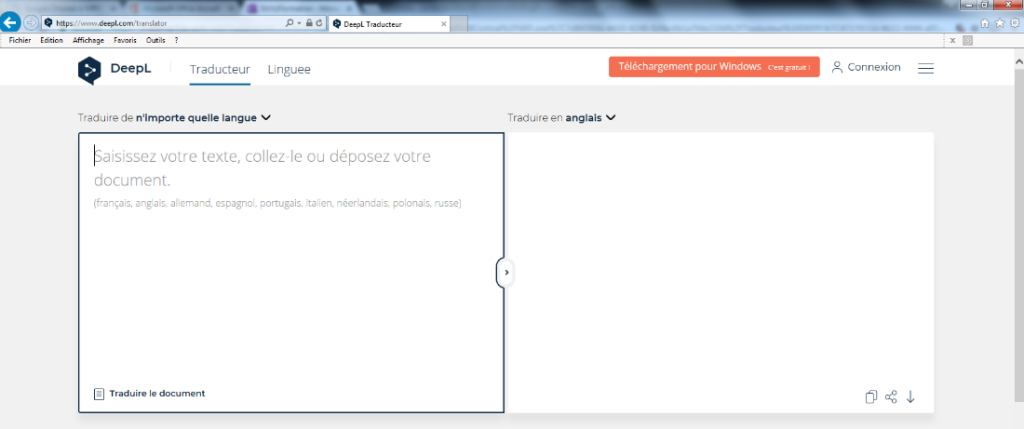
- Ouvrez DeepL Traduction dans votre navigateur.
- Collez ou saisissez le texte dans la zone source, puis vérifiez la langue détectée.
- Choisissez la langue cible et révisez la traduction proposée.
- Utilisez les commandes Copier, Partager ou Télécharger selon les options offertes dans votre compte.

Traduire un document avec DeepL
- Sélectionnez Traduire des fichiers dans DeepL.
- Ajoutez le document pris en charge, puis choisissez la langue cible.
- Lancez la traduction et téléchargez le fichier obtenu.
- Ouvrez le document traduit et contrôlez la mise en page, les tableaux, les en-têtes et la terminologie.
Utiliser DeepL dans Microsoft 365
Le complément DeepL peut être ajouté à Word et à d’autres applications compatibles. Dans Word, ouvrez « Accueil », puis « Compléments » et recherchez « DeepL ». Une fois connecté, le volet permet de traduire ou d’améliorer le texte sans quitter le document.
En 2024, DeepL a été identifié comme le fournisseur de traduction automatique le plus utilisé parmi les entreprises de services linguistiques sondées par l’ALC et Slator. L’étude citée indiquait également plus de 100 000 clients d’affaires et gouvernementaux.
Référence(s) et formations kognos.pro pertinentes
- Plan : Word – Niveau 1 – Acquérir les bases pour corriger et finaliser un document.
- Vidéo : Office 365 – Utiliser les dictionnaires – Partie 2 – Utiliser les dictionnaires et la traduction des outils Office
- Vidéo Copilot M365 – Utiliser Copilot dans les applications – Traduire, résumer et adapter facilement des documents avec Copilot.
Mise à jour de l’article : Août 2026