
Pour passer en un clic des colonnes aux lignes sans perdre le nord, ni votre café.
Pourquoi transposer un tableau dans Excel?
Vous avez un tableau Excel dont les données sont en colonne, mais vous les voulez en ligne? La commande Transposé fait pivoter les données en quelques secondes. Pratique quand un tableau a l’air d’avoir pris un virage un peu trop ambitieux sans vous prévenir.
Deux approches sont particulièrement utiles : le COLLAGE SPÉCIAL pour un résultat fixe, ou la fonction TRANSPOSE quand vous souhaitez conserver un lien dynamique avec les données sources.
Exemple :
Les données en colonne
| Nom | Prénom | Dossier |
| Dubois | Manon | D-123 |
| Roy | Christiane | R-198 |
| Sarkisian | Julie | S-233 |
| De Tonnancourt | Lyne | D-563 |
Le même tableau une fois transposé
| Nom | Dubois | Roy | Sarkisian | De Tonnancourt |
| Prénom | Manon | Christiane | Julie | Lyne |
| Dossier | D-123 | R-198 | S-233 | D-563 |
Procédure 1 : Transposer avec Collage spécial
Quand l’utiliser
Cette méthode crée une copie fixe. C’est parfait pour réorganiser un tableau une fois, sans que le résultat se mette à bouger tout seul comme une chaise sur roulettes.
Marche à suivre
- Sélectionnez le tableau complet, y compris les en-têtes, puis copiez-le avec Ctrl+C.
- Sélectionnez la cellule de destination, idéalement dans une zone vide de la feuille ou sur une autre feuille.
- Dans le ruban Accueil, ouvrez la flèche du bouton Coller, puis choisissez Collage spécial.
- Activez l’option Transposé, puis validez avec OK.
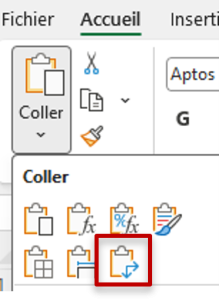
- Vérifiez le résultat. Si les données ont fait de la gymnastique artistique un peu trop loin, annulez avec Ctrl+Z et recommencez dans une zone plus dégagée.
Procédure 2 : Utiliser la fonction TRANSPOSE
Quand l’utiliser
Cette méthode garde un lien avec le tableau d’origine. Elle est idéale pour les rapports, tableaux de bord ou fichiers où les données sont mises à jour régulièrement.
Marche à suivre
- Sélectionnez la cellule où le résultat doit commencer.
- Tapez la formule =TRANSPOSE(plage), par exemple =TRANSPOSE(A1:C5).
- Appuyez sur Entrée. Dans Microsoft 365 et Excel récent, le résultat se déverse automatiquement dans les cellules voisines.
- Si une erreur #DÉVERSEMENT! apparaît, libérez les cellules bloquantes autour de la zone de destination.
À choisir selon votre besoin
| Besoin | Méthode conseillée | Pourquoi |
| Réorganiser une fois un tableau | Collage spécial + Transposé | Le résultat est fixe, simple et rapide. |
| Créer un tableau lié à une source | Fonction TRANSPOSE | Le résultat se met à jour avec les données source. |
| Analyser souvent les données sous plusieurs angles | Tableau croisé dynamique | Les champs peuvent être déplacés entre lignes et colonnes sans refaire le tableau. |
Astuces à garder dans votre boîte à outils
- La commande Couper ne fonctionne pas pour une transposition avec collage spécial. Copiez plutôt les données avec Ctrl+C.
- L’option Transposé peut ne pas être offerte si vos données sont dans un tableau Excel structuré (fonction Mettre sous forme de tableau) en forme automatique. Dans ce cas, utilisez Convertir en plage ou la fonction TRANSPOSE.
- Avant de transposer des formules, vérifiez les références absolues et relatives. Excel adapte les références, ce qui est pratique, sauf quand ce n’est pas ce que vous vouliez. Le classique “oups, mais pourquoi ça calcule ça?” mérite d’être évité.
- Pour ouvrir rapidement la boîte Collage spécial, utilisez Ctrl+Alt+V, puis choisissez l’option de transposition si elle est disponible.
En résumé
La transposition sert à faire pivoter un tableau sans tout retaper. Pour un besoin ponctuel, utilisez Collage spécial avec l’option Transposé. Pour un résultat dynamique, optez pour la fonction TRANSPOSE. Bref, Excel fait le grand écart à votre place, et vos poignets vous disent merci.
Référence(s) et formations kognos.pro pertinentes
- Plan : Excel – Niveau 1 – Pour consolider les bases : sélection, copier-coller, création de tableaux courants et premières formules.
- Vidéo : Excel – Coller avec les options – pour pratiquer la fonction avec le collage spécial.
- Vidéo : Appliquer la mise en forme de tableau – pour en savoir plus sur les tableaux Excel structurés.
Mise à jour de l’article : Août 2026