
Gagnez en rapidité avec les Actions rapides d’Outlook! Celles-ci permettent d’appliquer plusieurs opérations à un message en une seule commande. Elles sont particulièrement utiles lorsque vous répétez souvent les mêmes gestes : classer un courriel, le transférer à une personne, créer un rendez-vous, ajouter une catégorie ou répondre avec un texte récurrent.
Repérer les bonnes automatisations
| Exemple de situation fréquente | Action rapide |
| Vous transférez régulièrement des courriels aux mêmes personnes avec un message semblable. | Transférer |
| Vous classez plusieurs courriels dans des dossiers ou catégories récurrents. | Déplacer vers |
| Vous recevez les détails d’une rencontre dans un courriel, sans invitation de calendrier. | Créer un rendez-vous avec le corps d’un message |
| Vous envoyez souvent un message semblable au même groupe de personnes. | Nouveau message |
Créer ou modifier une action rapide
- Ouvrez Outlook et sélectionnez un courriel représentatif de la tâche à automatiser.
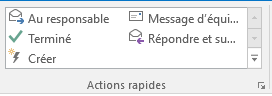
- Dans l’onglet Accueil, repérez le groupe Actions rapides.
- Cliquez sur Créer ou utilisez Gérer les actions rapides pour modifier une action existante.
- Choisissez une première action, puis ajoutez d’autres actions au besoin pour créer une séquence cohérente.
- Ajoutez un nom clair, une description et, si souhaité, un raccourci comme Ctrl+Maj+5 lorsque cette option est disponible.
- Testez l’action sur un courriel sans conséquence avant de l’utiliser dans votre flux de travail régulier.
Utiliser les actions rapides avec prudence
Avant d’automatiser une action de suppression, de transfert ou de classement massif, validez l’effet exact de la séquence. Certaines actions ne se corrigent pas toujours avec Ctrl+Z. Pour une boîte partagée ou une gestion d’équipe, privilégiez des noms explicites et documentez les actions rapides les plus utilisées.
Référence(s) et formations kognos.pro pertinentes
- Vidéo Outlook 365 – Créer et gérer les actions rapides : utile pour démontrer la création, la modification et la gestion des automatisations dans Outlook.
- Formation Outlook 365 – Niveau 3 : utile pour développer une gestion plus efficace du temps, des courriels, des rendez-vous et des tâches.
Mise à jour de l’article : Septembre 2024