
Dans Word, l’aperçu avant impression sert à valider la présentation avant l’envoi à l’imprimante ou en PDF. Mais saviez-vous qu’à partir de ce mode vous pouvez éditer du texte et surtout ajuster le document à une seule page? Pour travailler plus vite, vous pouvez ajouter ces commandes utiles à la Barre d’outils d’accès rapide et garder sous la main les fonctions liées à l’impression, au zoom et à l’ajustement de la mise en page.
Retrouver les commandes utiles
C’est à partir de l’aperçu avant impression que l’on retrouve ces deux fonctions très pratiques. La fonction Réduire d’une page (anciennement nommée Ajuster), permet respectivement de contrôler l’affichage et de réduire le document lorsqu’une dernière ligne ou une signature se retrouve sur une page isolée. La fonction Loupe permet de corriger rapidement sans perdre le contexte de la mise en page.
Étape 1 – Personnaliser la barre d’outils d’accès rapide
- Cliquez sur le bouton Personnaliser la barre d’outils Accès rapide.

- Cliquez sur Autres commandes.
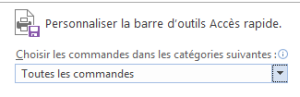
- Dans la liste des commandes, sélectionnez Toutes les commandes.
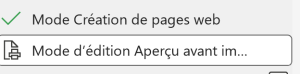
- Repérez la fonction Mode d’édition Aperçu avant impression.
- Cliquez sur Ajouter puis confirmez avec OK.
Étape 2 – Ajuster la page page et Éditer du texte en aperçu avant impression
- Dans la Barre d’outils d’accès rapide, cliquez sur Mode Édition Aperçu avant impression.

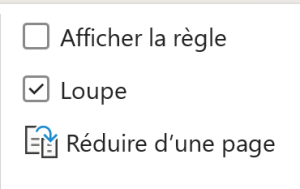
- Décochez Loupe pour éditer le texte; cochez-la à nouveau pour retrouver le Zoom.
- Pour réduire le document à une page, cliquez sur Réduire d’une page.
Astuce de productivité
Si vous imprimez souvent, ajoutez aussi Imprimer et Aperçu avant impression à vos commandes favorites. Le raccourci Ctrl+P demeure pratique pour ouvrir rapidement les options d’impression, mais un bouton bien placé peut être plus intuitif lors d’une formation ou d’une démonstration.
Référence(s) et formations kognos.pro pertinentes
- Vidéo : Word – Imprimer avec différentes options – Pour approfondir l’aperçu, les paramètres d’impression et la mise en page avant impression.
- Vidéo : Office 365 – Personnaliser la barre d’outils Accès rapide – Pour adapter l’espace de travail et rendre les commandes plus accessibles.
- Plan : Word – Niveau 1 – Pour consolider les bases de création, de modification et d’impression de documents Word.
Mise à jour de l’article : Juillet 2026