
La recherche par image avec Google Lens permet d’identifier un objet, de retrouver des images similaires, de repérer des pages qui utilisent un visuel ou d’extraire du texte. Sur ordinateur, vous pouvez importer un fichier, glisser une image, coller son lien ou analyser directement un élément affiché dans Chrome.
Importer une image dans Google
- Accédez à Google dans un navigateur compatible.
- Sélectionnez l’icône Rechercher par image dans la zone de recherche.
- Choisissez Importer un fichier, puis sélectionnez le fichier contenant l’image. Vous pouvez aussi le faire glisser dans la zone de recherche.
- Consultez les correspondances visuelles, les pages associées et les renseignements proposés.
- Au besoin, ajoutez des mots dans Précisez votre recherche pour cibler un produit, une couleur, une source ou un contexte.

Rechercher à partir du lien d’une image
- Sur la page qui contient l’image, ouvrez le menu avec le bouton secondaire de la souris sur l’image.
- Sélectionnez Copier l’adresse de l’image.
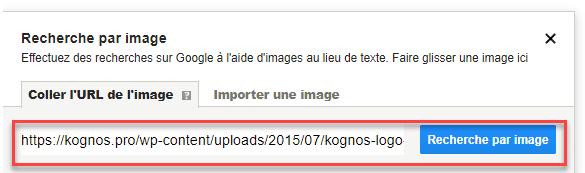
- Dans Google, sélectionnez Rechercher par image.
- Collez le lien dans Coller le lien de l’image, puis sélectionnez Rechercher.
Analyser une image directement dans Chrome
- Ouvrez la page Web contenant l’image avec le navigateur Google Chrome.
- Cliquez avec le bouton secondaire de la souris sur l’image.
- Sélectionnez Rechercher dans cette image avec Google Lens.
- Recadrez la zone recherchée et ajoutez des mots-clés pour préciser les résultats.
Référence(s) et formations kognos.pro pertinentes
- Article : Recherchez avec astuce dans Google — Aide à préciser une requête et à mieux filtrer les résultats.
- Thème : Rechercher et remplacer — Développe les réflexes de recherche dans différentes applications bureautiques.
Mise à jour de l’article : Septembre 2024