
La vedette regroupe les renseignements sur la personne ou l’organisation destinataire d’une lettre. Elle se place à la marge de gauche, au-dessus de l’objet, et reprend les conventions d’écriture de l’adresse. Pour une enveloppe ou une étiquette, la priorité est la lisibilité du bloc-adresse par les systèmes de tri postal.
Composer la vedette d’une lettre
Présentez les renseignements du particulier au général : nom de la personne, titre de fonction, unité administrative, organisation, puis adresse postale. Le titre de civilité peut être omis lorsque la préférence de la personne est inconnue. Pour une enveloppe à fenêtre, gardez la vedette assez courte pour qu’elle demeure entièrement visible.
Exemples de vedettes
| Monsieur Prénom Nom 123, rue des Capsules, app. 3 Saint-Formatif (Québec) H0H 0H0 | Prénom Nom Direction des services kognos.pro 123, rue des Capsules, bureau 3 Saint-Formatif (Québec) H0H 0H0 |
Formater une adresse pour l’enveloppe ou l’étiquette
Pour les envois postaux, utilisez un bloc-adresse complet, aligné à gauche et sans ponctuation superflue. La municipalité, la province ou le territoire et le code postal se trouvent sur la dernière ligne. Le code postal s’écrit en majuscules avec un espace au centre. Pour un appartement ou un bureau, placez le numéro d’unité devant le numéro municipal avec un trait d’union lorsque vous utilisez le format postal.
Exemples pour l’envoi postal
| MONSIEUR PRÉNOM NOM 3-123 RUE DES CAPSULES SAINT-FORMATIF QC H0H 0H0 | PRÉNOM NOM KOGNOS.PRO 3-123 RUE DES CAPSULES SAINT-FORMATIF QC H0H 0H0 |
Adapter la vedette dans un publipostage Word
Dans Word, le bloc d’adresse et les champs de fusion tirent leurs données des colonnes de la source. Vérifiez d’abord la correspondance des champs. Utilisez ensuite les codes de champ ou les options du champ pour adapter l’affichage à la lettre, à l’enveloppe ou à l’étiquette.
- Dans l’onglet Publipostage, sélectionnez Sélection des destinataires et reliez la source de données.
- Placez le point d’insertion dans la vedette, puis sélectionnez Bloc d’adresse ou Insérer un champ de fusion.
- Sélectionnez Faire correspondre les champs si une information est absente ou associée à la mauvaise colonne.
- Appuyez sur Alt+F9 pour afficher ou masquer les codes de champ.
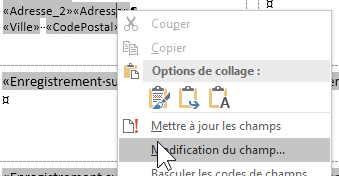
- Sélectionnez le champ avec le bouton secondaire de la souris, puis choisissez Basculer les codes de champs ou Modification du champ selon l’ajustement voulu.
- Dans l’onglet Publipostage, sélectionnez Aperçu des résultats et vérifiez plusieurs destinataires avant de terminer la fusion.
 | Voir les 2 exemples de composition de la section : Composantes de la vedette sur une enveloppe ou étiquette |  |
| Voir les 2 exemples de composition de la section : Composantes de la vedette sur une lettre |  |
Référence(s) et formations kognos.pro pertinentes
- Thème : Créer un publipostage – Maîtriser le processus complet pour les lettres, courriels, enveloppes, étiquettes et répertoires.
- Vidéo : Word – Personnaliser les champs de fusion – Adapter les formats, les codes et les champs d’adresse selon les besoins du publipostage.
- Vidéo : Word – Insérer des champs de fusion – Insérer et vérifier les champs provenant de la source de données.
Mise à jour de l’article : Janvier 2023