
| Transformez un tableau Excel contenant des données géographiques ou temporelles en une visualisation interactive sur un globe 3D. Cartes 3D facilite l’exploration de tendances et la création de visites visuelles à partager. |
Comprendre Cartes 3D
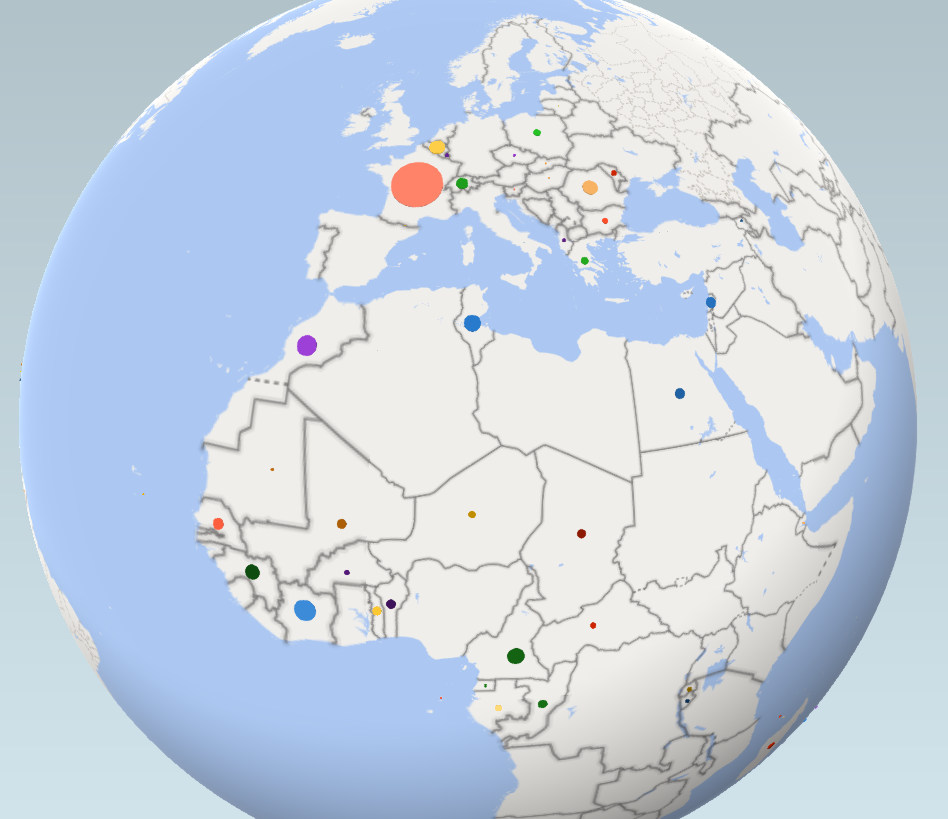
Microsoft Cartes 3D pour Excel permet de tracer des données géographiques et temporelles sur un globe 3D ou une carte personnalisée. La fonction peut montrer l’évolution des valeurs dans le temps et produire des captures d’écran ou des visites vidéo.
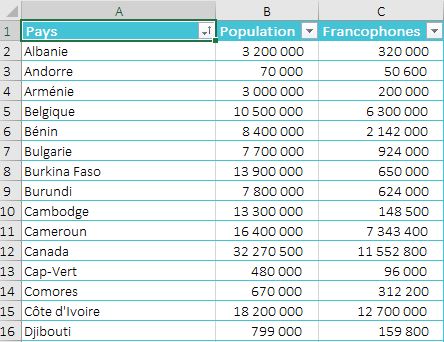
Préparer les données géographiques
- Convertissez la plage en tableau Excel afin que chaque ligne représente un enregistrement unique.
- Utilisez des en-têtes explicites et des colonnes distinctes pour les valeurs géographiques.
- Ajoutez plusieurs niveaux géographiques, par exemple la ville et la province, pour limiter les ambiguïtés.
- Ajoutez une colonne de date ou d’heure pour montrer une évolution temporelle.
Créer une carte 3D
- Ouvrez le classeur contenant le tableau ou le modèle de données.
- Cliquez dans une cellule du tableau.
- Accédez à Insertion > Carte 3D. Selon le ruban, la commande peut aussi apparaître sous Données > Modèle de données > Carte 3D.
- À la première utilisation, laissez Excel activer Cartes 3D.
- Dans le volet Calque, vérifiez que chaque champ est associé au bon type géographique.
- Ajoutez les champs numériques dans Hauteur ou Valeur, puis utilisez Catégorie pour distinguer les séries.
- Choisissez Histogramme, Bulle, Carte thermique ou Région selon le message à communiquer.
- Corrigez les emplacements mal reconnus, puis actualisez la visualisation.
Présenter et partager les résultats
Organisez la visualisation en scènes pour créer une visite guidée. Vous pouvez enregistrer des captures d’écran ou exporter la visite en vidéo. Les visites et scènes sont conservées lorsque le classeur est enregistré.
Référence(s) et formations kognos.pro pertinentes
- Vidéo : Excel – Cartographier en 3D — créer une carte, associer les champs et vérifier les emplacements.
- Article : Excel – Cartographiez vos données avec 3D Maps — revoir les usages de la cartographie 3D et le partage.
- Article : Prise en main de Cartes 3D — valider la procédure actuelle et les données prises en charge.
Mise à jour de l’article : Juillet 2026