
Vos diapositives manquent de constance? Le masque des diapositives permet de centraliser les choix de mise en page et de mise en forme afin de préserver une présentation claire, cohérente et fidèle à votre identité visuelle.
Comprendre le masque des diapositives
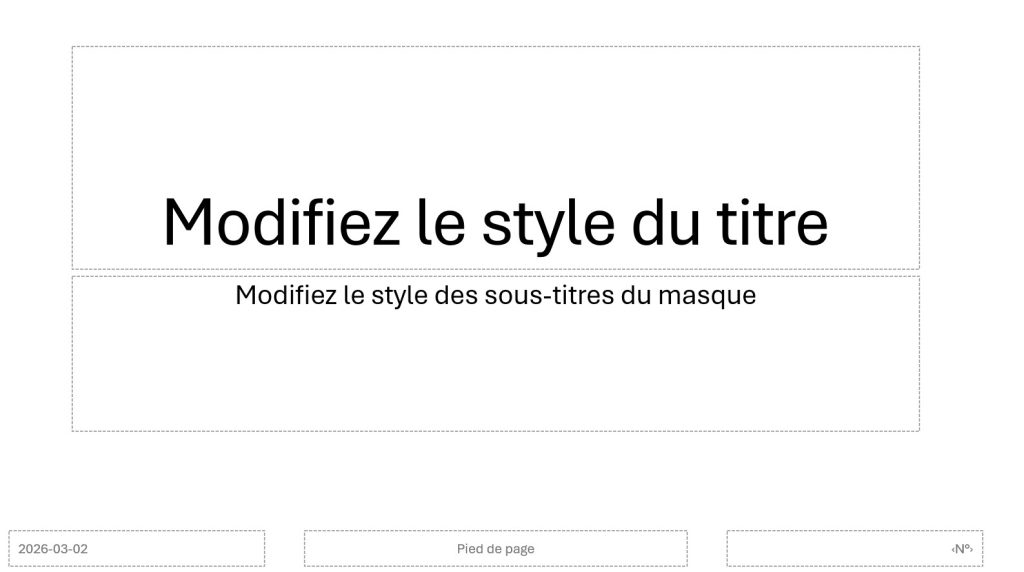
Masque des diapositives regroupe les paramètres communs d’une présentation : polices, couleurs, arrière-plans, logos, espaces réservés, pieds de page et dispositions. Une modification appliquée au masque ou à une disposition associée se répercute sur les diapositives qui l’utilisent.
Choisir le bon niveau de modification
Modifier l’ensemble de la présentation
Utilisez la diapositive maître, placée au sommet de l’arborescence, pour les éléments qui doivent apparaître partout, par exemple les polices du thème, un logo ou un arrière-plan commun.
Modifier une disposition précise
Sélectionnez une disposition lorsque le changement vise seulement un type de diapositive, comme « Titre et contenu » ou « Deux contenus ». Cette approche évite d’imposer un élément à toutes les diapositives.
Modifier le masque des diapositives
- Ouvrez la présentation dans PowerPoint.
- Sélectionnez l’onglet Affichage.
- Cliquez sur Masque des diapositives.
- Dans le volet de gauche, sélectionnez la diapositive maître pour une modification globale ou une disposition pour un changement ciblé.
- Modifiez les polices, couleurs, espaces réservés, logos ou arrière-plans nécessaires.
- Au besoin, utilisez Insérer une disposition, Insérer un espace réservé ou Renommer.
- Cliquez sur Fermer le mode Masque.
- Appliquez la disposition voulue aux diapositives, puis utilisez Rétablir si certains éléments ne suivent pas la mise en forme du masque.

Créer une disposition personnalisée
- Ouvrez Affichage, puis Masque des diapositives.
- Sélectionnez le masque auquel ajouter la disposition.
- Cliquez sur Insérer une disposition.
- Ajoutez les espaces réservés nécessaires, puis ajustez leur taille et leur position.
- Renommez la disposition avec un nom clair.
- Fermez le mode Masque et choisissez la nouvelle disposition dans Accueil, puis Nouvelle diapositive ou Disposition.
Bonnes pratiques pour une présentation cohérente
- Définissez les polices et les couleurs dans le thème plutôt que diapositive par diapositive.
- Placez les logos et éléments permanents dans le masque, sans les copier manuellement.
- Créez seulement les dispositions réellement utiles pour simplifier le choix des utilisateurs.
- Évitez de déplacer les espaces réservés directement dans les diapositives si leur position doit rester constante.
- Utilisez Rétablir pour réaligner une diapositive sur sa disposition.
Référence(s) et formations kognos.pro pertinentes
- Vidéo : PowerPoint – Modifier le masque des diapositives — Personnaliser le masque et créer des dispositions professionnelles.
- Vidéo : PowerPoint – Rétablir la mise en forme — Réappliquer rapidement la disposition définie par le thème.
- Plan : PowerPoint – Niveau 2 — Uniformiser les présentations, masques et documents à imprimer.
- Article : Organiser vos diapositives PowerPoint en sections — Regrouper du contenu par section dans une présentation.
Mise à jour de l’article : Juillet 2025