
Vous développez des outils pour aider vos collègues de travail? Il suffit parfois d’une saisie trop rapide pour remplacer une formule par une valeur. Mettre en évidence les cellules contenant des formules attire l’attention, réduit les erreurs et rassure les personnes moins expérimentées. Voici donc la méthode originale de kognos.pro, toujours utile pour accompagner la formation sur la mise en forme conditionnelle.
Créer un nom défini
La mise en forme conditionnelle ne propose pas directement une règle « Cellules contenant des formules ». La marche à suivre repose donc sur un nom défini appelé « Formules » et sur la fonction héritée LIRE.CELLULE.
- Sélectionnez la cellule A1 de la feuille à analyser.
- Dans l’onglet Formules, sélectionnez Définir un nom.
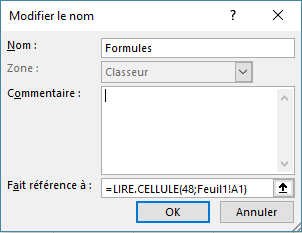
- Dans la zone Nom, saisissez Formules.
- Dans la zone Fait référence à, saisissez =LIRE.CELLULE(48;Feuil1!A1).
- Vérifiez que la référence A1 demeure relative, sans signe de dollar, puis sélectionnez OK.
Comprendre la fonction LIRE.CELLULE
La fonction LIRE.CELLULE appartient aux anciennes fonctions de macro Excel 4.0. Dans cette formule, l’argument 48 vérifie si la cellule contient une formule et renvoie un résultat logique. Le nom défini Formules rend ensuite ce résultat accessible à la règle de mise en forme conditionnelle.
Appliquer la mise en forme conditionnelle
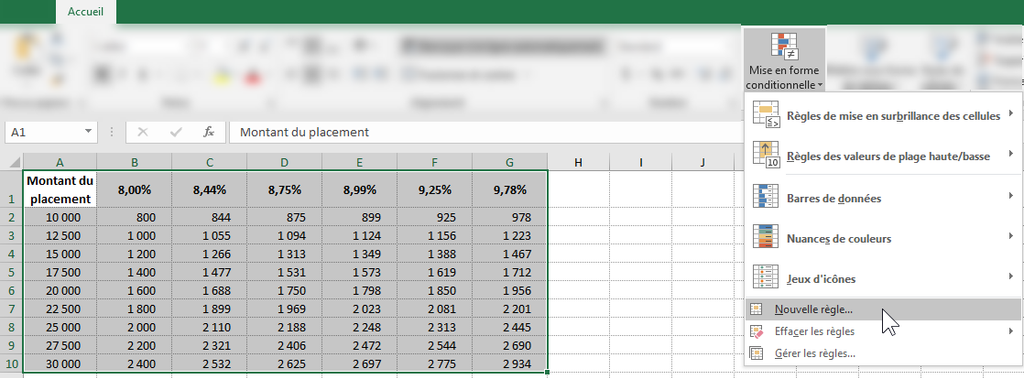
- Sélectionnez le tableau dans lequel les cellules avec formules doivent être mises en évidence.
- Dans l’onglet Accueil, groupe Styles, sélectionnez Mise en forme conditionnelle, puis Nouvelle règle.
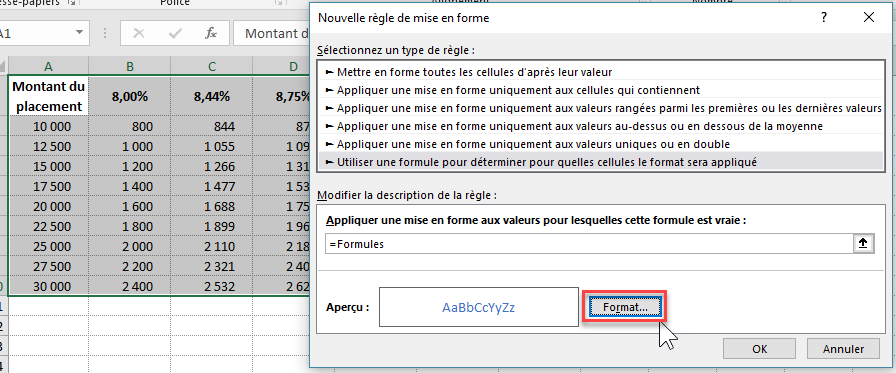
- Sélectionnez Utiliser une formule pour déterminer pour quelles cellules le format sera appliqué.
- Dans la zone de formule, saisissez =Formules.
- Sélectionnez Format, choisissez une couleur ou une mise en forme visible, puis confirmez avec OK.
- Vérifiez que toutes les cellules contenant une formule sont maintenant mises en évidence.
La règle s’applique automatiquement à la plage sélectionnée. Comme cette méthode utilise une ancienne fonction de macro, Excel peut afficher un avertissement de sécurité ou demander un format de fichier approprié. Conservez uniquement cette technique dans des fichiers de confiance et vérifiez les règles après le renommage d’une feuille.
Alléger la méthode au besoin
Une fonction plus récente, ESTFORMULE, peut accomplir le même travail avec une règle directe comme =ESTFORMULE(A1). Cette option évite de créer le nom défini Formules et allège la procédure. La marche à suivre avec LIRE.CELLULE demeure toutefois le cœur de cet article puisqu’elle correspond à la formation kognos.pro associée.
Référence(s) et formations kognos.pro pertinentes
- Vidéo : Excel – Créer des mises en forme conditionnelles — Créer une règle personnalisée et choisir la mise en forme appliquée.
- Vidéo : Excel – Appliquer des adressages mixtes ou absolus — Comprendre les références utilisées dans les formules et les règles.
Mise à jour de l’article : Septembre 2026