
Avant une absence, deux gestes complémentaires évitent bien des soucis : activer une réponse automatique pour informer les personnes qui vous écrivent et bloquer votre calendrier pour afficher votre indisponibilité. Deux actions qui font partie des bonnes pratiques à adopter.
Outlook permet maintenant de regrouper plusieurs de ces réglages dans les options de réponses automatiques, selon la version utilisée.
Activer les réponses automatiques
Dans le nouvel Outlook ou Outlook sur le web
- Sélectionnez Paramètres, puis Comptes et Réponses automatiques.
- Activez Réponses automatiques.
- Activez Envoyer des réponses uniquement pendant une période, puis indiquez le début et la fin de l’absence.
- Rédigez le message interne et, au besoin, activez Envoyer des réponses en dehors de votre organisation.
- Choisissez les options de calendrier offertes, comme Bloquer mon calendrier pour cette période ou le refus des nouvelles invitations, selon vos besoins.
- Sélectionnez Enregistrer.
Dans Outlook classique pour Windows
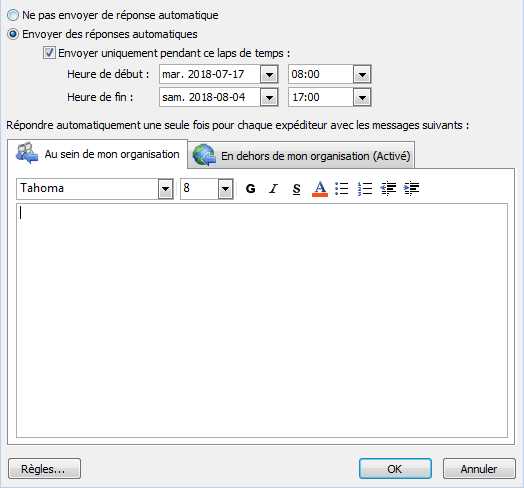
- Sélectionnez Fichier, puis Réponses automatiques.
- Activez Envoyer des réponses automatiques et définissez une période.
- Rédigez le message pour l’interne et, si requis, un message pour l’externe.
- Sélectionnez OK pour enregistrer.
Bloquer le calendrier comme absent du bureau
Si votre version n’offre pas directement l’option de blocage dans les réponses automatiques, créez un événement distinct. Vos collègues pourront alors voir que vous n’êtes pas disponible lorsqu’ils consultent l’Assistant Planification. Le détail de l’événement dépend toujours des autorisations de partage de votre calendrier.
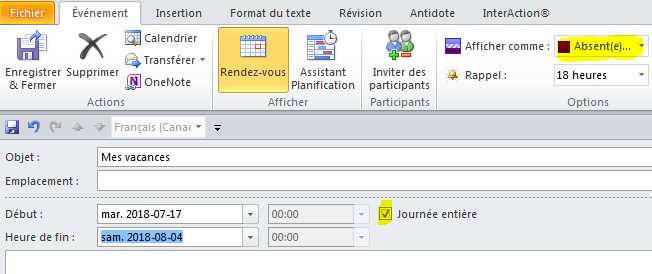
- Ouvrez Calendrier et sélectionnez Nouvel événement ou Nouveau rendez-vous.
- Nommez l’événement, par exemple « Absence du bureau ».
- Indiquez les dates de début et de fin, puis activez Journée entière.
- Dans Afficher comme, choisissez Absent du bureau.
- Sélectionnez Enregistrer.
Rédiger un message d’absence utile
Indiquez la période d’indisponibilité, la date prévue de retour et la personne à joindre pour les demandes urgentes. Évitez de divulguer des détails personnels. Si vous activez les réponses externes, privilégiez l’envoi à vos contacts seulement lorsque cette option répond à votre contexte de sécurité et de confidentialité.
Référence(s) et formations kognos.pro pertinentes
- Vidéo : Outlook 365 – Planifier une réponse automatique – Configurer une période, des messages internes et externes et les options connexes.
- Vidéo : Outlook – Planifier une réponse automatique – Suivre la procédure dans Outlook classique avec un compte Microsoft 365 ou Exchange.
- Plan : Outlook – Niveau 2 – Approfondir la gestion du calendrier, des rendez-vous et de l’organisation du temps.
Mise à jour de l’article : Juin 2023