
Vous avez enregistré une correction trop vite, fermé un document sans réfléchir ou perdu une modification importante? Les options de récupération et l’historique des versions de OneDrive peuvent vous éviter de recommencer. Bref, votre document peut avoir meilleure mémoire que vous, et c’est très pratique.
Distinguer récupération automatique et historique des versions
La récupération automatique aide surtout après une fermeture inattendue ou un oubli d’enregistrement. L’historique des versions, lui, devient particulièrement utile lorsque le fichier est enregistré dans OneDrive ou SharePoint, car il permet de consulter et de restaurer des versions antérieures du fichier.
Activer les options de récupération dans Word, Excel et PowerPoint
Marche à suivre
- Ouvrez l’application (Word, Excel, PowerPoint), puis accédez à Fichier > Options > Enregistrement.
- Vérifiez que la fonction Enregistrer les informations de récupération automatique toutes les X minutes est activée.
- Activez aussi Conserver la dernière version récupérée automatiquement si je ferme sans enregistrer.
- Réduisez l’intervalle au besoin si vous travaillez souvent sur des documents longs ou critiques.
- Validez avec OK.
Récupérer un document non enregistré
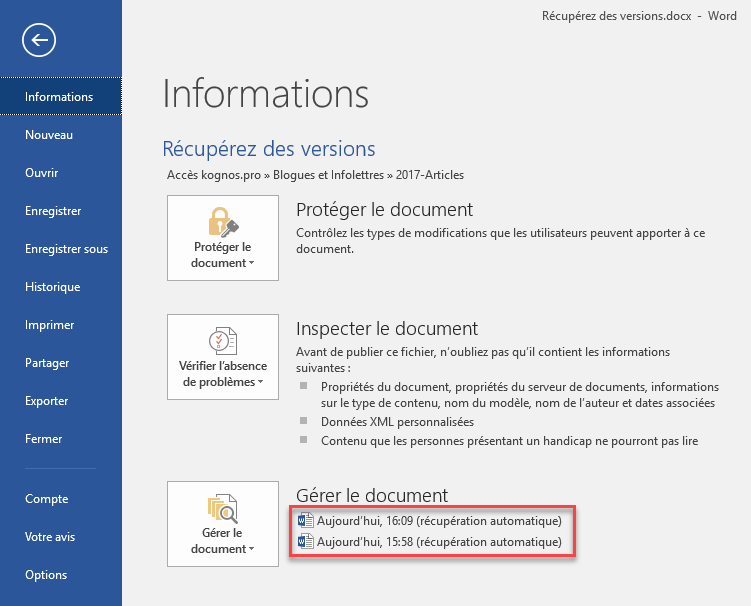 Marche à suivre
- Ouvrez l’application Word, Excel ou PowerPoint et sélectionnez Fichier.
- Choisissez Informations.
- Cliquez sur Gérer le document (Word), le classeur (Excel) ou la présentation (PowerPoint).
- Sélectionnez Récupérer les documents non enregistrés.

- Ouvrez le fichier repéré, puis enregistrez-le immédiatement avec Enregistrer sous.
Récupérer des versions avec l’historique OneDrive
La fonction Version d’un document enregistré dans OneDrive ajoute une couche de sécurité très concrète : au lieu de dépendre seulement de la récupération automatique locale, vous pouvez consulter l’historique du fichier et restaurer une version précédente lorsque le document a été enregistré dans le nuage.
Restaurer une version avec OneDrive
Marche à suivre
- Enregistrez le document dans OneDrive ou SharePoint.
- Dans l’Explorateur de fichiers ou dans OneDrive en ligne, sélectionnez le fichier avec le bouton secondaire de la souris.
- Choisissez OneDrive et Historique des versions.
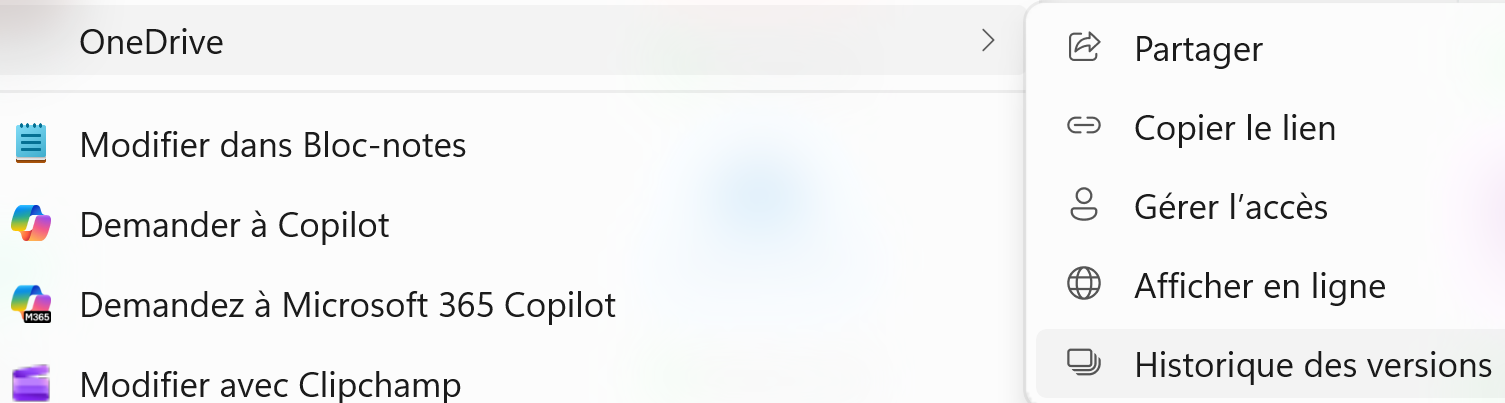
- Ouvrez la version souhaitée pour la vérifier.
- Sélectionnez Restaurer uniquement si cette version doit redevenir la version courante.
À retenir
La récupération automatique est excellente pour les imprévus. L’historique des versions OneDrive est plus puissant pour le travail collaboratif, les fichiers partagés et les documents qui évoluent souvent. Les deux ne remplacent pas une bonne habitude : enregistrer, nommer clairement et travailler dans un emplacement synchronisé.
Référence(s) et formations kognos.pro pertinentes
- Vidéo : Word – Gérer les versions – Utile pour pratiquer la récupération de documents non enregistrés et la gestion des versions dans Word.
- Plan : Word – Niveau 4 – Utile pour structurer de longs documents avec les styles, les références et une méthode de travail plus solide.
- Plans de formation kognos.pro – Utile pour choisir un parcours Word, Office ou OneDrive selon le niveau et le besoin de l’équipe.
Mise à jour de l’article : Août 2026