
Zoomer, défiler et utiliser le bouton secondaire de la souris
Gagnez en confort et en rapidité grâce à la molette et au bouton secondaire de la souris. Ces gestes simples facilitent la lecture, la navigation et l’accès aux commandes utiles dans Windows, Word, Outlook et le navigateur.
La molette ne sert pas uniquement à faire défiler une page. Combinée à une touche du clavier, elle peut aussi modifier l’affichage ou accélérer la navigation.
Zoomer rapidement avec la molette
Lorsque le contenu paraît trop petit ou trop grand, utilisez Ctrl + molette pour ajuster le niveau de zoom. Ce geste fonctionne notamment dans Word et Microsoft Edge. Dans certaines applications, son comportement peut varier.
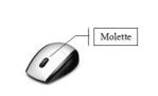
Ajuster le zoom
- Placez le pointeur dans la page ou le document à agrandir.
- Maintenez la touche Ctrl enfoncée.
- Faites rouler la molette vers le haut pour effectuer un zoom avant.
- Faites rouler la molette vers le bas pour effectuer un zoom arrière.
Astuce : Dans Microsoft Edge, utilisez aussi Ctrl + 0 pour rétablir le zoom par défaut. Dans Word, les raccourcis Ctrl + + et Ctrl + – permettent aussi d’agrandir ou de réduire l’affichage.
Exploiter la molette autrement
Faire défiler verticalement
Roulez la molette pour parcourir une page, un message, une feuille ou un document sans déplacer le pointeur vers la barre de défilement.
Faire défiler une fenêtre inactive
Dans Windows, l’option « Faire défiler les fenêtres inactives au survol » permet de faire défiler une fenêtre simplement en la pointant, sans devoir l’activer au préalable.
Faire défiler horizontalement
Si la souris prend en charge l’inclinaison de la molette, inclinez-la vers la gauche ou la droite. Dans certaines applications, Maj + molette peut aussi déplacer l’affichage horizontalement.
Ouvrir un lien dans un nouvel onglet
Dans un navigateur, appuyez sur la molette au-dessus d’un lien pour l’ouvrir dans un nouvel onglet. Appuyez sur la molette au-dessus d’un onglet pour le fermer.
Accélérer le défilement
Dans plusieurs applications, appuyer une fois sur la molette active le défilement automatique. Déplacez légèrement la souris pour régler la direction et la vitesse, puis appuyez de nouveau pour arrêter.
Personnaliser le défilement dans Windows
- Ouvrez Paramètres.
- Sélectionnez Bluetooth et appareils puis Souris.
- Sous Défilement choisissez le nombre de lignes à faire défiler ou une page à la fois.
- Activez au besoin Faire défiler les fenêtres inactives au survol.
Utiliser le bouton secondaire de la souris
Le bouton secondaire ouvre un menu contextuel adapté à l’élément pointé. Il évite de chercher une commande dans les menus et affiche souvent les actions les plus pertinentes selon le contexte.
Profiter des commandes contextuelles
Sur du texte sélectionné : accéder rapidement à la copie, aux options de collage, à la mise en forme ou à la recherche.
Sur un fichier ou un dossier : ouvrir, renommer, partager, compresser, afficher les propriétés ou accéder à des commandes supplémentaires.
Dans Word, Excel ou PowerPoint : obtenir des commandes liées à la sélection, par exemple les options de police, de paragraphe, de cellule, de tableau ou d’image.
Dans un navigateur : ouvrir un lien dans un nouvel onglet, copier son adresse, enregistrer une image ou lancer certaines fonctions de lecture.
Pour corriger un mot : afficher les suggestions orthographiques ou les options linguistiques disponibles.
BON REFLEXE : si une commande est difficile à trouver, pointez l’élément concerné et utilisez le bouton secondaire. Le menu proposé change selon l’endroit où vous vous trouvez.
Ouvrir un menu contextuel
- Pointez l’élément visé : un mot, une image, un fichier, un onglet ou une zone vide.
- Appuyez une fois sur le bouton secondaire de la souris.
- Sélectionnez la commande adaptée dans le menu contextuel.
- Pour fermer le menu sans agir, appuyez sur Échap
Alternative au clavier : la combinaison Maj + F10 ouvre généralement le menu contextuel de l’élément sélectionné.
Référence(s) et formations kognos.pro pertinentes
- Plan : Office – Niveau 1 — Aide à reconnaître la molette, les barres de défilement, le menu contextuel et les principaux éléments de l’interface.
- Vidéo : Office – Personnaliser la barre d’outils Accès rapide — Montre comment utiliser le bouton secondaire pour ajouter rapidement une commande à la barre d’outils Accès rapide.
Mise à jour de l’article : Juin 2025