
Cette fonction classique permet d’envoyer le contenu d’un document Word directement dans le corps d’un message.
Vous aimeriez transmettre un document Word comme corps de message plutôt que comme pièce jointe? La commande Destinataire du message permet encore de le faire dans Word pour Windows lorsque la version classique d’Outlook est installée et définie comme application de messagerie par défaut.
Vérifier la compatibilité
Cette méthode dépend de l’intégration entre Word et Outlook classique et ne fonctionne pas avec le nouvel Outlook. Elle n’est pas équivalente au partage d’un lien OneDrive ou à l’envoi d’une pièce jointe. La mise en forme reçue peut aussi varier selon le logiciel de messagerie du destinataire.
Ajouter la commande à la barre d’outils Accès rapide
- Dans Word, sélectionnez Fichier, puis Options.
- Sélectionnez Barre d’outils Accès rapide.
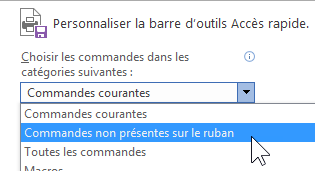
- Dans Choisir les commandes dans les catégories suivantes, sélectionnez Toutes les commandes.
- Sélectionn
- ez Destinataire [Envoyer au destinataire du message].
- Sélectionnez Ajouter, puis OK.

Envoyer le document comme corps du message
- Ouvrez le document Word à transmettre et terminez sa mise en forme.
- Dans la Barre d’outils Accès rapide, sélectionnez Destinataire du message.
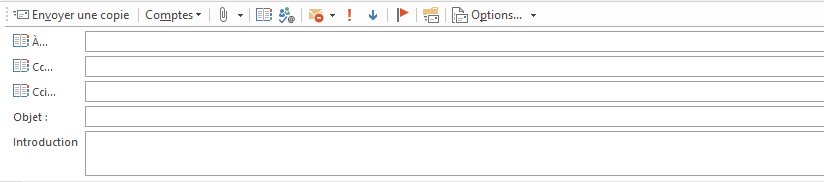
- Ajoutez les destinataires, l’objet et, au besoin, un court texte dans Introduction.
- Vérifiez la présentation du contenu dans l’en-tête de message.
- Sélectionnez Envoyer une copie.
Comprendre les commandes disponibles
- Envoyer une copie : Envoie le contenu du document dans le corps du message.
- Comptes : Permet de sélectionner le compte d’envoi lorsque plusieurs comptes sont configurés.
- Joindre : Ajoute un fichier ou un élément Outlook au message.
- Carnet d’adresses : Ouvre le carnet associé au compte sélectionné.
- Vérifier les noms : Valide les destinataires dans le carnet d’adresses.
- Autorisation : Accède aux options de chiffrement et de signature lorsque celles-ci sont configurées.
- Importance haute ou faible : Définit la priorité du message.
- Assurer un suivi : Ajoute un indicateur ou un rappel.
- Créer une règle : Configure une règle liée aux messages reçus.
- Options : Regroupe notamment les paramètres de sécurité, de vote, de suivi et de remise.
Utiliser une solution moderne au besoin
Si la commande n’est pas disponible dans votre environnement, partagez plutôt un lien avec OneDrive, joignez une copie du document ou collez une version simplifiée du contenu dans un nouveau message Outlook. Ces méthodes conviennent mieux aux environnements où le nouvel Outlook est utilisé.
Référence(s) et formations kognos.pro pertinentes
- Vidéo : Office 365 – Personnaliser la barre d’outils Accès rapide – Ajouter les commandes fréquemment utilisées aux applications Office.
- Vidéo : Outlook – Ajouter et supprimer un compte – Gérer plusieurs comptes utilisés pour l’envoi de messages.
- Vidéo : Outlook – Signer et chiffrer un courriel – Découvrir les options de signature numérique et de chiffrement.
- Vidéo : Outlook – Gérer les règles et les alertes – Automatiser le classement et le traitement des courriels.
- Vidéo : Word – Préparer un formulaire – Créer un document comportant des contrôles de contenu utilisables.
- Vidéo : OneDrive – Partager des documents et des dossiers – Partager efficacement un document ou dossier avec des personnes internes et externes.
- Plan : OneDrive -Apprenez la gestion des documents avec OneDrive.
Mise à jour de l’article : Octobre 2025