
Informez rapidement vos contacts d’un déménagement, d’un changement de coordonnées ou de toute autre nouvelle grâce au publipostage. Word combine un document principal avec une liste de destinataires afin de produire des lettres, des enveloppes, des étiquettes ou des courriels personnalisés.
Comprendre le principe du publipostage
Le publipostage repose sur trois éléments : un document principal contenant le texte commun, une source de données contenant les renseignements propres à chaque destinataire et des champs de fusion qui indiquent à Word où insérer ces renseignements.
Préparer le document principal
- Ouvrez Word et rédigez le contenu commun à tous les destinataires.
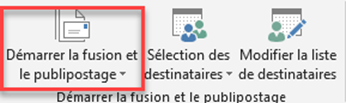
- Sous l’onglet Publipostage, sélectionnez Démarrer la fusion et le publipostage, puis choisissez le type de document : Lettres, Messages électroniques, Enveloppes, Étiquettes ou Répertoire.
- Enregistrez le document principal avant de poursuivre.
Relier la liste de destinataires
Une feuille de calcul Excel demeure une source pratique. Placez les noms de champs dans la première ligne, utilisez un nom unique par colonne, évitez les lignes vides et conservez une seule personne par ligne. Formatez les codes postaux comme du texte afin de préserver les zéros au début.
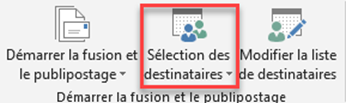
- Sous l’onglet Publipostage, sélectionnez Sélectionner les destinataires.
- Choisissez Utiliser une liste existante pour relier un fichier Excel, Choisir dans les contacts Outlook pour utiliser vos contacts ou Entrer une nouvelle liste pour créer la source directement dans Word.
- Si vous utilisez Excel, sélectionnez le classeur, puis la feuille ou le tableau qui contient les données.
- Sélectionnez Modifier la liste de destinataires pour trier, filtrer, rechercher ou exclure des entrées.
Insérer et vérifier les champs de fusion
- Placez le point d’insertion à l’endroit où une donnée personnalisée doit apparaître.
- Sous l’onglet Publipostage, utilisez Bloc d’adresse, Formule d’appel ou Insérer un champ de fusion.
- Répétez l’opération pour chaque donnée variable, puis appliquez la mise en forme voulue aux champs.
- Sélectionnez Aperçu des résultats et parcourez plusieurs enregistrements avec les flèches de navigation.
- Utilisez Rechercher les erreurs lorsque cette commande est offerte, puis corrigez les champs manquants ou mal associés.

Terminer la fusion en toute sécurité
- Sous l’onglet Publipostage, sélectionnez Terminer et fusionner.
- Choisissez Modifier des documents individuels pour créer un nouveau document et valider chaque résultat, Imprimer les documents pour lancer l’impression ou Envoyer des messages électroniques pour effectuer l’envoi.
- Pour un envoi par courriel, vérifiez le champ qui contient les adresses, l’objet et la plage d’enregistrements avant de confirmer.

Important : Word crée un message distinct pour chaque adresse. Un publipostage par courriel ne permet pas d’ajouter de destinataires en copie conforme ou en copie cachée. Faites d’abord un test avec une courte liste contrôlée avant l’envoi officiel.
Référence(s) et formations kognos.pro pertinentes
- Vidéo : Word – Démarrer la fusion et le publipostage – Pour relier un document type à une base de données et préparer le publipostage.
- Vidéo : Word – Créer une liste de destinataires pour publipostage – Pour structurer et sélectionner les données qui alimenteront les champs de fusion.
- Vidéo : Word – Insérer des champs de fusion – Pour personnaliser le document avec les renseignements propres à chaque destinataire.
- Vidéo : Word – Effectuer la fusion – Pour prévisualiser les résultats, produire les documents finaux ou effectuer l’envoi.
- Thème : Créer un publipostage – Pour suivre un parcours complet et approfondir les personnalisations possibles.
Mise à jour de l’article : Avril 2022