
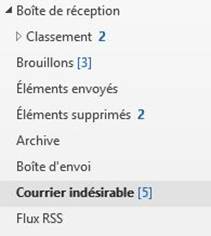
Le dossier Courrier indésirable recueille les messages qu’Outlook considère comme suspects ou non sollicités. Prenez l’habitude de le vérifier : un courriel légitime peut s’y glisser, tandis qu’un message douteux arrivé dans la boîte de réception mérite d’être signalé.
| Avant de déplacer un message, vérifiez l’adresse de l’expéditeur et les liens. En cas de doute, n’ouvrez pas les pièces jointes et ne répondez pas au message. |
Récupérer un courriel légitime
Nouvel Outlook et Outlook sur le web
- Dans la liste des dossiers, ouvrez Courrier indésirable.
- Sélectionnez le message légitime.
- Dans la barre de commandes, sélectionnez Signaler > Non indésirable.
- Au besoin, ajoutez l’expéditeur aux Expéditeurs et domaines approuvés.
Outlook classique pour Windows
- Ouvrez le dossier Courrier indésirable et sélectionnez le message.
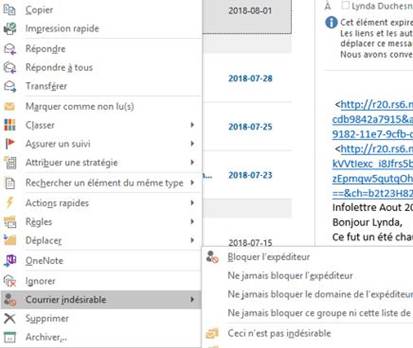
- À l’onglet Accueil, sélectionnez Courrier indésirable > Ceci n’est pas indésirable.
- Confirmez l’option proposée pour ne plus bloquer l’expéditeur, si vous lui faites confiance.
Signaler un message indésirable ou un hameçonnage
- Dans la boîte de réception, sélectionnez le message sans ouvrir ses liens ni ses pièces jointes.
- Sélectionnez Signaler ou Signaler le message.
- Choisissez Courrier indésirable pour un message non sollicité ou Hameçonnage pour une tentative de vol de renseignements.
- Suivez la confirmation affichée par Outlook. Selon les paramètres de votre organisation, une copie peut être transmise à Microsoft ou à l’équipe de sécurité.
Bloquer ou autoriser un expéditeur
Nouvel Outlook et Outlook sur le web
- Sélectionnez Paramètres > Courrier > Courrier indésirable.
- Sous Expéditeurs et domaines bloqués ou Expéditeurs et domaines approuvés, sélectionnez Ajouter.
- Entrez l’adresse ou le domaine, puis sélectionnez OK et Enregistrer.
Outlook classique pour Windows
- À l’onglet Accueil, dans le groupe Supprimer, sélectionnez Courrier indésirable.
- Choisissez Options du courrier indésirable.
- Utilisez les onglets Expéditeurs approuvés et Expéditeurs bloqués, puis ajoutez ou retirez les adresses voulues.
- Sélectionnez OK pour appliquer les changements.
Vider le dossier après vérification
- Ouvrez Courrier indésirable et vérifiez qu’aucun message légitime ne doit être récupéré.
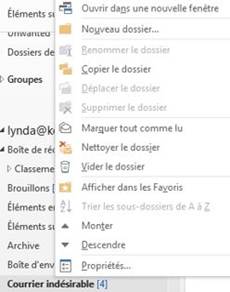
- Sélectionnez le dossier avec le bouton secondaire de la souris, puis choisissez Vider le dossier. Dans le nouvel Outlook ou sur le web, utilisez Supprimer tout en haut de la liste.
- Confirmez la suppression.
Adopter une routine simple
- Vérifiez régulièrement le dossier Courrier indésirable.
- Utilisez Non indésirable pour corriger un classement erroné.
- Signalez le hameçonnage au lieu de simplement supprimer le message.
- Bloquez seulement les expéditeurs ou domaines dont vous ne voulez plus recevoir de messages.
Référence(s) et formations kognos.pro pertinentes
- Vidéo : Outlook – Gérer les indésirables – présente le filtrage, les expéditeurs approuvés et bloqués ainsi que la récupération des courriels légitimes.
- Vidéo : Outlook 365 – Gérer les indésirables – adapte la gestion des courriels indésirables à l’environnement Microsoft 365.
- Plan : Outlook 365 – Niveau 4 – approfondit la gestion avancée d’Outlook, l’archivage et le partage d’éléments.
- Article Désencombrer sa boîte de réception– pour découvrir d’autres conseils pratiques sur la gestion de courriel.
- Article Gérer le courrier indésirable dans Outlook– – pour découvrir d’autres conseils pratiques sur la gestion de courriel.
Mise à jour de l’article : Janvier 2026