
Les styles assurent une mise en forme cohérente, facilitent la navigation et permettent de générer une table des matières automatique. Voici une méthode rapide pour remplacer, partout dans un document, un style par un autre sans passer par « Rechercher et remplacer ».
| Mise en situation | Solution |
| Après la fusion de plusieurs documents ou l’intégration de clauses provenant de sources différentes, vous vous retrouvez avec des titres qui utilisent des styles incohérents ou qu’ils ne sont pas au bon niveau. Comment remettre une version finale dont les titres principaux ont été appliqués avec le style Titre 1, alors que certains collaborateurs ont utilisé par erreur le style En-tête 1, Titre, ou même une mise en forme manuelle. | Plutôt que de modifier chaque titre un à un, la fonction Sélectionner toutes les occurrences permet de repérer instantanément tous les paragraphes associés à un style et de les remplacer en quelques clics. Cette méthode permet de gagner un temps précieux tout en assurant une mise en page uniforme et une table des matières automatisée conforme. |
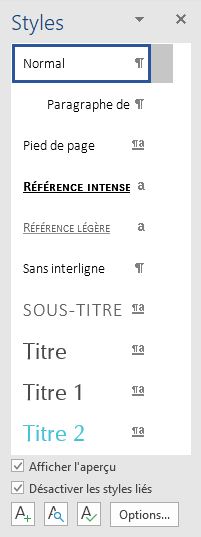
Afficher le volet Styles
- Dans l’onglet Accueil, repérez le groupe Styles et sélectionnez le lanceur de boîte de dialogue ou utilisez le raccourci Ctrl + Alt + Maj + S pour ouvrir directement le volet Styles.
Remplacer toutes les occurrences
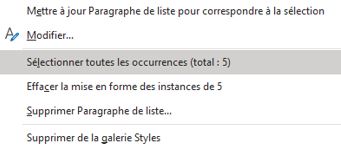
- Dans le volet Styles, sélectionnez avec le bouton secondaire de la souris le style à remplacer.
- Choisissez Sélectionner toutes les occurrences. Word sélectionne tous les paragraphes auxquels ce style est appliqué.
- Sélectionnez ensuite le style de remplacement. La nouvelle mise en forme s’applique à toute la sélection.
Référence(s) et formations kognos.pro pertinentes
- Vidéo : Word – Travailler avec les styles – Appliquer et personnaliser les styles pour uniformiser vos documents.
- Vidéo : Word – Travailler les styles à partir du volet – Maîtriser le volet Styles et organiser les styles affichés.
- Plan : Word – Niveau 4 – Approfondir les styles et la structuration des documents longs.
- Article : Word – 5 fonctions indispensables – Revoir les outils essentiels pour produire des documents professionnels.
Mise à jour de l’article : Juin 2026